添加 PDF
打开 Tools > PDF Reader 后,会显示“PDF”页面。
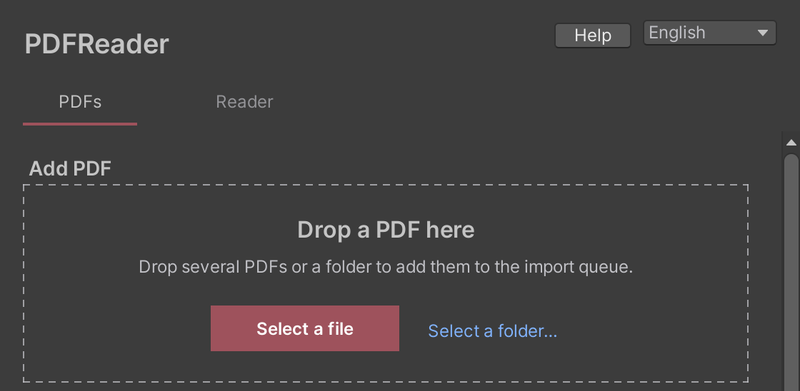
- 将 PDF 拖放到窗口中,或点击“选择文件”选择 PDF。
- 点击“烘焙 PDF”。烘焙时会显示进度,也可以中途取消。
- 烘焙完成后,PDF 会加入世界。如果场景中还没有阅读器,会自动放置一台。
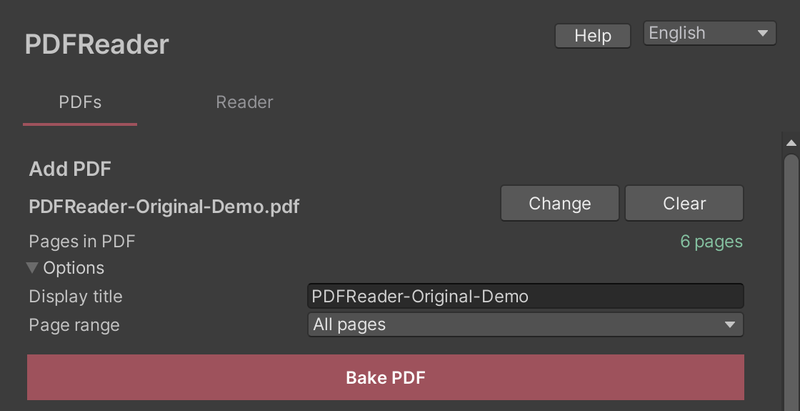
在“选项”中可以修改书库中显示的标题(默认为文件名)和要烘焙的页码范围。
一次烘焙多份 PDF
拖入多个 PDF 或文件夹,会加入批量导入队列。也可以通过“选择文件夹…”添加。队列中的 PDF 可以一次全部烘焙。
管理已添加的 PDF
“PDF”页面下方的“文档”中列出了已加入世界的 PDF。
- 替换:用另一份 PDF 更新内容。世界中的引用保持不变。
- 移除:从世界中移除。烘焙好的数据会保留在“未加入世界”中,点击“加入世界”即可恢复。
- 删除数据(未加入世界的文档):删除烘焙好的数据。原 PDF 不受影响,但此操作无法撤销。
部分页面变成了图片
烘焙完成后,可能会显示“部分页面已改为图片保存”。这些页面可以正常阅读,但放大后文字不如其他页面清晰。原因记录在日志中。
请不要手动删除 Assets/PDFReader/Generated 和 Shared 中的文件。请在此窗口中移除 PDF。
上传前确认显示效果
烘焙耗时和渲染负担取决于 PDF 的页数和内容。
特殊的 PDF 可能与原 PDF 显示不同。上传世界前,请确认已添加的 PDF 显示正常。如果显示不同,请查看 常见问题。