PDFを追加する
Tools > PDF Reader を開くと、「PDF」タブが表示されます。
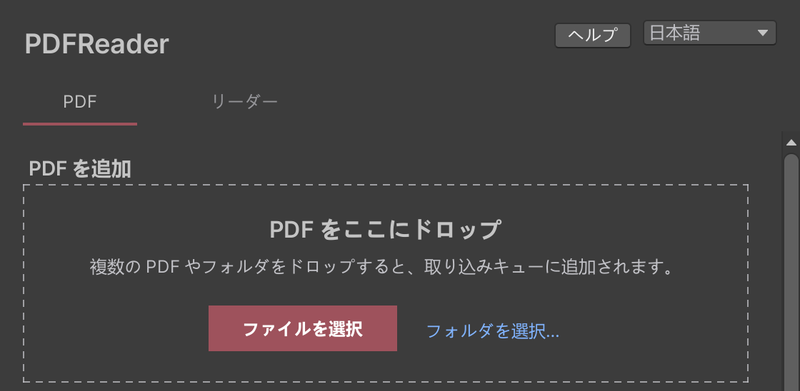
- PDFをウィンドウにドラッグ&ドロップするか、「ファイルを選択」でPDFを選びます。
- 「PDFをベイク」を押します。進行状況が表示され、途中でキャンセルすることもできます。
- ベイクが終わると、PDFがワールドに追加されます。シーンにリーダーがない場合は、自動で1台配置されます。
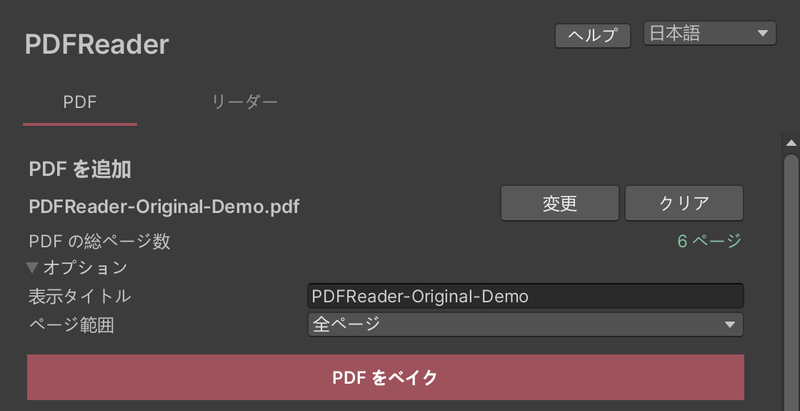
「オプション」では、ライブラリに表示するタイトル(初期値はファイル名)と、ベイクするページ範囲を変更できます。
複数のPDFをまとめてベイクする
複数のPDFやフォルダをドロップすると、取り込みキューに追加されます。「フォルダを選択…」からも追加できます。キューの内容は、まとめてベイクできます。
追加したPDFを管理する
「PDF」タブの下の「文書」に、ワールドに追加済みのPDFが並びます。
- 置き換え:別のPDFで内容を更新します。ワールド内の参照はそのまま保たれます。
- 削除:ワールドから外します。ベイク済みのデータは「ワールド未追加」に残り、「追加」で戻せます。
- データ削除(ワールド未追加の文書):ベイク済みのデータを削除します。元のPDFには影響しませんが、元に戻すことはできません。
一部のページが画像になった場合
ベイク後に「一部のページを画像として保存しました」と表示されることがあります。そのページも読めますが、拡大したときの文字の鮮明さはほかのページより下がります。理由はログに記録されています。
Assets/PDFReader/Generated と Shared の中のファイルは、手動で削除しないでください。PDFの削除はこのウィンドウから行います。
アップロード前に表示を確認する
ベイクにかかる時間と描画負荷は、PDFのページ数や内容によって変わります。
特殊なPDFでは、表示が元のPDFと異なる場合があります。ワールドをアップロードする前に、追加したPDFの表示を確認してください。表示が異なる場合は、よくある質問をご覧ください。